홈화면
Function:
- Recycler View를 활용하여 카페 목록 생성
- 각 카페 목록 클릭 시 적립 화면으로 전환

public class RecyclerActivity extends AppCompatActivity {

    RecyclerView mRecyclerView;
    MyAdapter myAdapter;

    SharedPreferences preferences;

    @Override
    protected void onCreate(Bundle savedInstanceState) {
        super.onCreate(savedInstanceState);
        setContentView(R.layout.activity_recycler);

        mRecyclerView = findViewById(R.id.recyclerView);

        preferences = this.getSharedPreferences("My_Pref", MODE_PRIVATE);

        getMyList();
    }

    private void getMyList() {
        ArrayList<Model> models = new ArrayList<>();

        Model m = new Model();
        m.setTitle("Ediya");
        m.setDescription("ediya Cafe.");
        m.setImg(R.drawable.ediya);
        models.add(m);

        m = new Model();
        m.setTitle("Starbucks");
        m.setDescription("starbucks Cafe.");
        m.setImg(R.drawable.starbucks);
        models.add(m);

        m = new Model();
        m.setTitle("빽다방");
        m.setDescription("bback Cafe.");
        m.setImg(R.drawable.bbackdabang);
        models.add(m);

        m = new Model();
        m.setTitle("Blue bottle");
        m.setDescription("blue_bottle Cafe.");
        m.setImg(R.drawable.bluebottle);
        models.add(m);

        m = new Model();
        m.setTitle("Angel in us");
        m.setDescription("angel_in_us Cafe.");
        m.setImg(R.drawable.angel_in_us);
        models.add(m);

        m = new Model();
        m.setTitle("TomNToms");
        m.setDescription("Tom N Toms Cafe.");
        m.setImg(R.drawable.tomntoms);
        models.add(m);

        m = new Model();
        m.setTitle("Hollys");
        m.setDescription("Hollys Cafe.");
        m.setImg(R.drawable.hollys);
        models.add(m);

        String mSortSetting = preferences.getString("Sort", "ascending");

        if (mSortSetting.equals("ascending")) {
            Collections.sort(models, Model.By_TITLE_ASCENDING);
        }
        else if (mSortSetting.equals("descending")) {
            Collections.sort(models, Model.By_TITLE_DESCENDING);
        }

        mRecyclerView.setLayoutManager(new LinearLayoutManager(this));

        myAdapter = new MyAdapter(this, models);
        mRecyclerView.setAdapter(myAdapter);
    }

    @Override
    public boolean onCreateOptionsMenu(Menu menu) {

        MenuInflater menuInflater = getMenuInflater();
        menuInflater.inflate(R.menu.menu, menu);

        MenuItem item = menu.findItem(R.id.search);

        SearchView searchView = (SearchView) MenuItemCompat.getActionView(item);

        searchView.setOnQueryTextListener(new SearchView.OnQueryTextListener() {
            @Override
            public boolean onQueryTextSubmit(String query) {
                myAdapter.getFilter().filter(query);
                return false;
            }

            @Override
            public boolean onQueryTextChange(String newText) {

                myAdapter.getFilter().filter(newText);
                return false;
            }
        });
        return super.onCreateOptionsMenu(menu);
    }

    @Override
    public boolean onOptionsItemSelected(@NonNull MenuItem item) {
        int id = item.getItemId();

        if (id == R.id.sorting) {
            sortDialog();
            return true;
        }
        if (id == R.id.logout) {
            Logout();
        }

        return super.onOptionsItemSelected(item);
    }

    private void Logout() {
        Intent intent = new Intent(RecyclerActivity.this, MainActivity.class);
        startActivity(intent);
        finish();
        Toast.makeText(RecyclerActivity.this, "성공적으로 로그아웃 하였습니다.", Toast.LENGTH_SHORT).show();
    }
    private void sortDialog() {

        String[] options = {"Ascending", "Descending"};
        AlertDialog.Builder builder = new AlertDialog.Builder(this);

        builder.setTitle("Sort by");
        builder.setIcon(R.drawable.ic_action_sort);

        builder.setItems(options, new DialogInterface.OnClickListener() {
            @Override
            public void onClick(DialogInterface dialog, int which) {
                if (which == 0) {
                    SharedPreferences.Editor editor = preferences.edit();
                    editor.putString("Sort", "ascending");
                    editor.apply();
                    getMyList();
                }

                if (which == 1) {
                    SharedPreferences.Editor editor = preferences.edit();
                    editor.putString("Sort", "descending");
                    editor.apply();
                    getMyList();
                }
            }
        });

        builder.create().show();
    }

}
쿠폰 화면
Function:
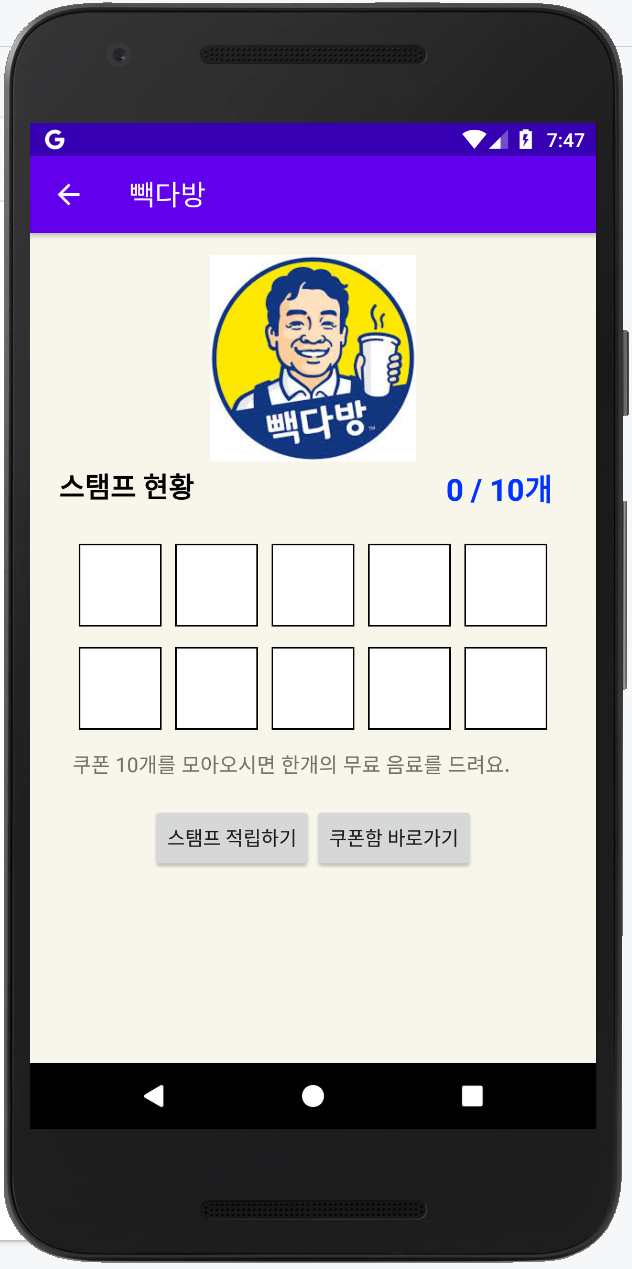
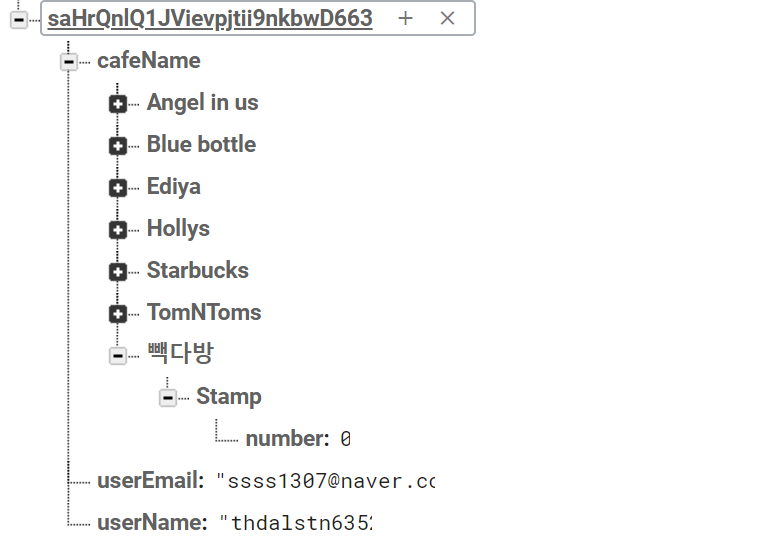
- Firebase의 데이터베이스에서 값을 읽어와 수만큼 도장 출력(초기 생성시 모두 0)
- 스탬프 적립 클릭 시 Qr코드 생성 및 화면 출력
- 각 카페 별 다른 스탬프의 개수를 가진 쿠폰 출력
public class MainpageActivity extends AppCompatActivity {

    private Button createQRBtn;
    private Button scanQRBtn;
    private ImageView coupons[] = new ImageView[10];
    private FirebaseAuth mAuth;
    private FirebaseDatabase firebaseDatabase = FirebaseDatabase.getInstance();
    private DatabaseReference mReference = firebaseDatabase.getReference();
    private ChildEventListener mChild;

    public int count;

    //private ListView listView;
    //private ArrayAdapter<String> adapter;
    //List<Object> Array = new ArrayList<Object>();

    @Override
    protected void onCreate(Bundle savedInstanceState) {
        super.onCreate(savedInstanceState);
        setContentView(R.layout.activity_mainpage);

        createQRBtn = (Button) findViewById(R.id.createQR);
        scanQRBtn = (Button) findViewById(R.id.scanQR);
        mAuth = FirebaseAuth.getInstance();
        initDatabase();

        createQRBtn.setOnClickListener(new View.OnClickListener(){
            public void onClick(View v){
                Intent intent = new Intent(MainpageActivity.this, CreateQR.class); // class 바꾸기
                startActivity(intent);
            }
        });


        coupons[0] = (ImageView) findViewById(R.id.coupon1);
        coupons[1] = (ImageView) findViewById(R.id.coupon2);
        coupons[2] = (ImageView) findViewById(R.id.coupon3);
        coupons[3] = (ImageView) findViewById(R.id.coupon4);
        coupons[4] = (ImageView) findViewById(R.id.coupon5);
        coupons[5] = (ImageView) findViewById(R.id.coupon6);
        coupons[6] = (ImageView) findViewById(R.id.coupon7);
        coupons[7] = (ImageView) findViewById(R.id.coupon8);
        coupons[8] = (ImageView) findViewById(R.id.coupon9);
        coupons[9] = (ImageView) findViewById(R.id.coupon10);

        FirebaseUser user = mAuth.getCurrentUser();

        if (user != null) {
            String uid = user.getUid();
            mReference = firebaseDatabase.getReference().child("users").child(uid).child("cafeName").child("Starbucks"); // 변경값을 확인할 child 이름
            mReference.addValueEventListener(new ValueEventListener() {
                @Override
                public void onDataChange(DataSnapshot dataSnapshot) {
                    //adapter.clear();
                    //FirebaseUser user = mAuth.getCurrentUser();
                    //String uid = user.getUid();
                    for (DataSnapshot messageData : dataSnapshot.getChildren()) {
                        String msg2 = messageData.getValue().toString();
                        count = Integer.parseInt(msg2);
                        if(count >= 10) {
                            count = count % 10;
                            for(int i = 0; i < count; i++)
                            {
                                coupons[i].setImageDrawable(getResources().getDrawable(R.drawable.coupon_normal));
                            }
                        }
                        else {
                            for (int i = 0; i < count; i++) {
                                coupons[i].setImageDrawable(getResources().getDrawable(R.drawable.coffee_stamp));
                            }
                        }// child 내에 있는 데이터만큼 반복합니다.
                    }
                    //adapter.notifyDataSetChanged();

                }

                @Override
                public void onCancelled(DatabaseError databaseError) {

                }
            });
        }
    }

    private void initDatabase() {
        mReference = firebaseDatabase.getReference("log");
        mReference.child("log").setValue("check");

        mChild = new ChildEventListener() {
            @Override
            public void onChildAdded(@NonNull DataSnapshot dataSnapshot, @Nullable String s) {

            }

            @Override
            public void onChildChanged(@NonNull DataSnapshot dataSnapshot, @Nullable String s) {

            }

            @Override
            public void onChildRemoved(@NonNull DataSnapshot dataSnapshot) {

            }

            @Override
            public void onChildMoved(@NonNull DataSnapshot dataSnapshot, @Nullable String s) {

            }

            @Override
            public void onCancelled(@NonNull DatabaseError databaseError) {

            }
        };
        mReference.addChildEventListener(mChild);
    }
    @Override
    protected void onDestroy() {
        super.onDestroy();
        mReference.removeEventListener(mChild);
    }


}
* 생성된 데이터베이스에서 Stamp-number의 값에 따라 출력 도장 개수 변환
스탬프 적립
Function:
- 사용자의 정보와 현재 스탬프의 개수가 포함된 Qr코드를 생성한다.
- 생성된 Qr코드를 통해 Firebase Database의 올바른 위치에 접근한다.
- Master App을 통해 Qr코드를 스캔할 시 스탬프 개수가 1 증가
- 증가된 스탬프 개수가 Firebase Database에 동기화

public class CreateQR extends AppCompatActivity {
    private ImageView iv;
    private ImageView logo;
    //private TextView text;
    private Button bt;
    private String text;
    StringBuffer temp = new StringBuffer();
    Random rnd = new Random();

    FirebaseAuth mAuth;
    FirebaseDatabase database;


    @Override
    protected void onCreate(Bundle savedInstanceState) {
        super.onCreate(savedInstanceState);
        setContentView(R.layout.activity_create_qr);

        StringBuilder textToSend = new StringBuilder(); //qr코드에 담을 데이터
        ActionBar actionBar = getSupportActionBar();
        actionBar.setTitle("스탬프 적립");

        Intent intent = getIntent();
        Bundle bundle = intent.getExtras();
        String cafe_name = bundle.getString("cafe_name");


        byte[] mBytes = bundle.getByteArray("logo");
        Bitmap logo_img = BitmapFactory.decodeByteArray(mBytes, 0, mBytes.length);


        for (int i = 0; i < 20; i++) {
            int rIndex = rnd.nextInt(3);
            switch (rIndex) {
                case 0:
                    // a-z
                    temp.append((char) ((int) (rnd.nextInt(26)) + 97));
                    break;
                case 1:
                    // A-Z
                    temp.append((char) ((int) (rnd.nextInt(26)) + 65));
                    break;
                case 2:
                    // 0-9
                    temp.append((rnd.nextInt(10)));
                    break;
            }
        } //qr코드 고유 시리얼넘버 지정

        iv = (ImageView)findViewById(R.id.qrcode);
        mAuth = FirebaseAuth.getInstance();
        database = FirebaseDatabase.getInstance();
        bt = (Button) findViewById(R.id.coupon_bt);
        logo = (ImageView) findViewById(R.id.imageView);

        logo.setImageBitmap(logo_img);

        FirebaseUser user = mAuth.getCurrentUser();
        if (user != null) {
            // Name, email address, and profile photo Url
            //String Serial_num = new String(temp); //시리얼넘버
            String uid = user.getUid(); //사용자uid
            textToSend.append(uid + "/" + cafe_name);
            text = textToSend.toString();
            try {
                text = new String(text.getBytes("UTF-8"), "ISO-8859-1");
            } catch (UnsupportedEncodingException e) {
                e.printStackTrace();
            }
        }

        MultiFormatWriter multiFormatWriter = new MultiFormatWriter();
        try{
            BitMatrix bitMatrix = multiFormatWriter.encode(text, BarcodeFormat.QR_CODE,200,200);
            BarcodeEncoder barcodeEncoder = new BarcodeEncoder();
            Bitmap bitmap = barcodeEncoder.createBitmap(bitMatrix);
            iv.setImageBitmap(bitmap);
        }catch (Exception e){}

        bt.setOnClickListener(new View.OnClickListener() {
            @Override
            public void onClick(View view) {
                Intent intent = new Intent(CreateQR.this, RecyclerActivity.class);
                startActivity(intent);
            }
        });
    }
}
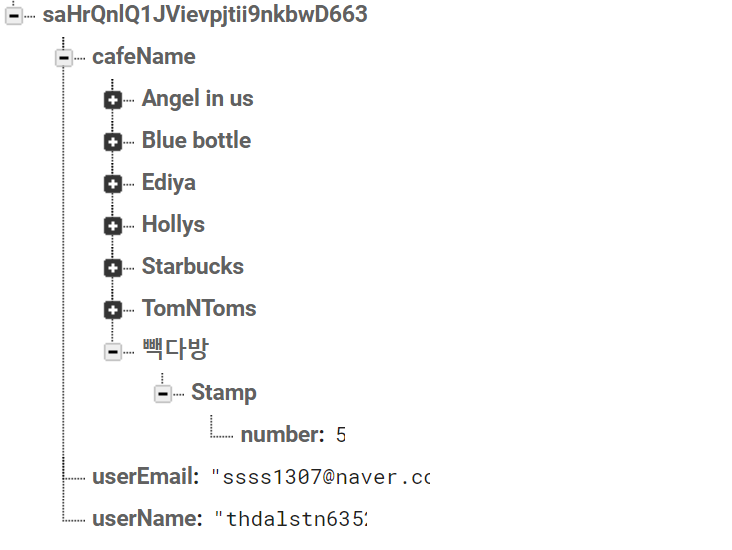
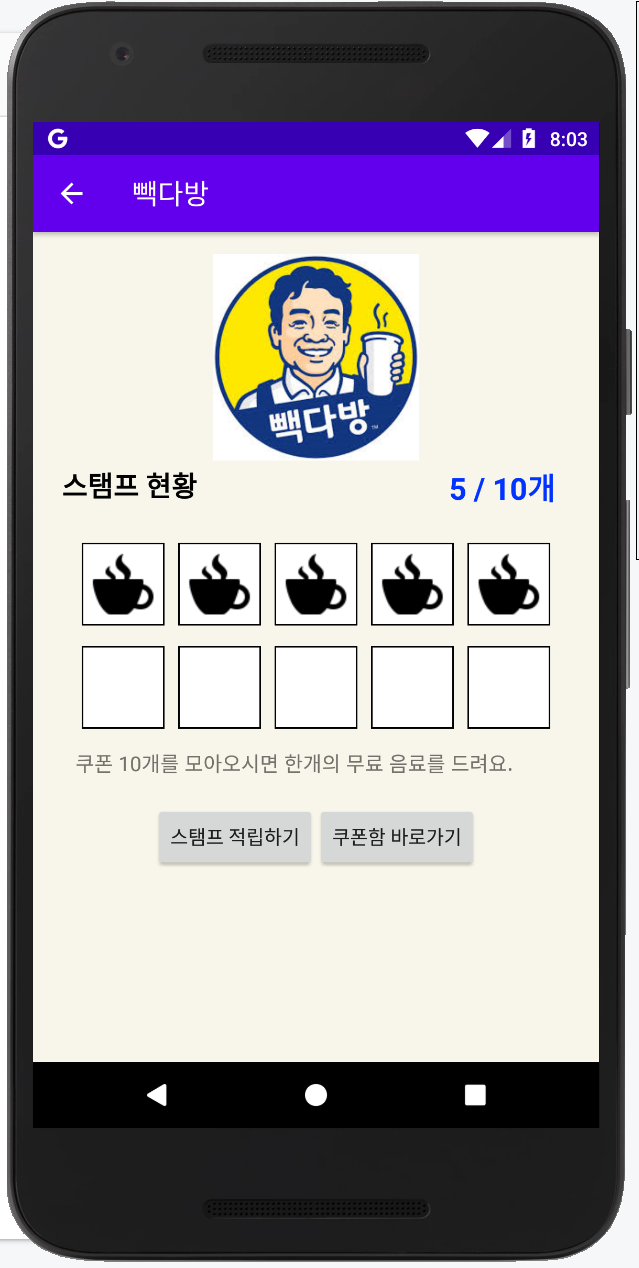
Firebase Database와 동기화된 쿠폰 화면
*아래와 같이 Stamp의 number가 5일 경우 쿠폰 화면에 도장이 5개 적립
각 카페별 도장 개수 확인
* 아래와 같이 Starbucks에 9개, TomNToms에 3개, 빽다방에 5개의 도장이 적립되어 있는지 확인한다.
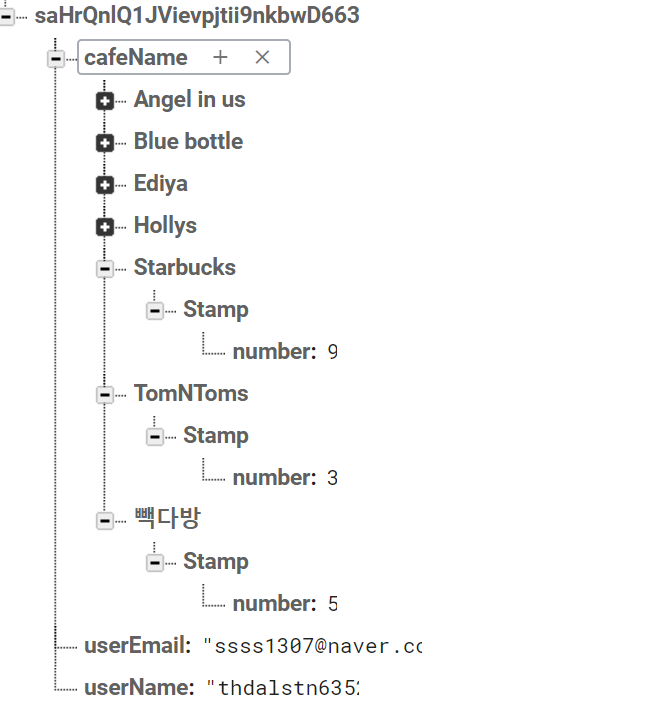


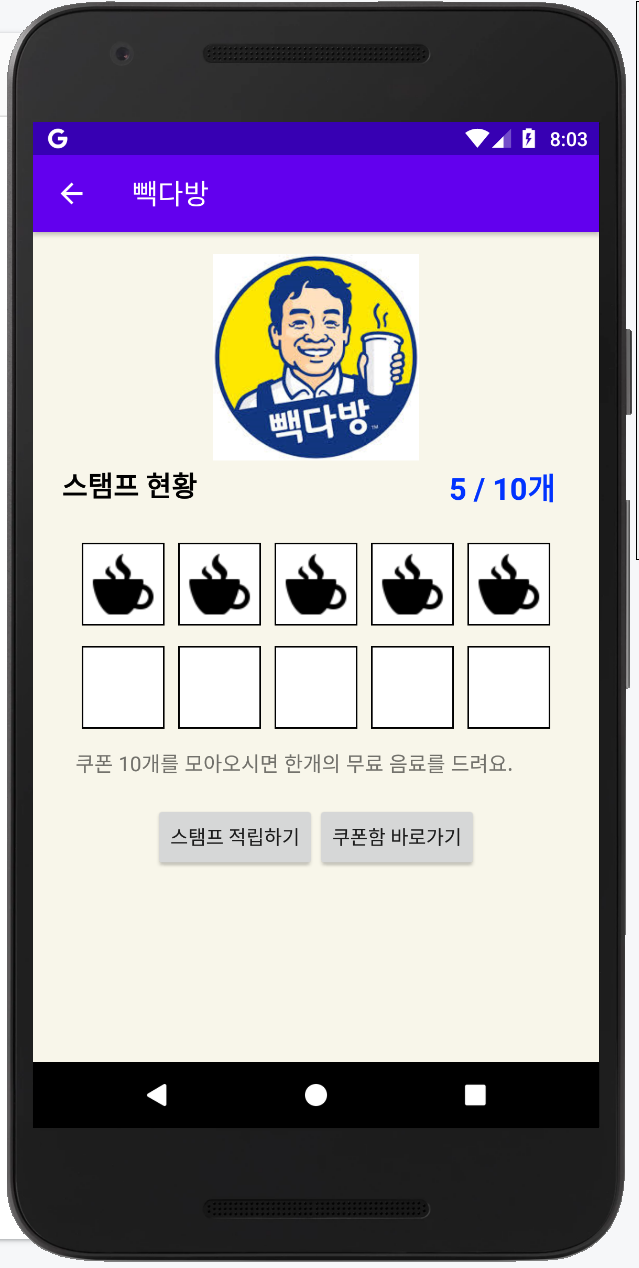
Firebase의 Database와 잘 연동되는걸 확인할 수 있다.
'Project > Android' 카테고리의 다른 글
| CouKey(통합 쿠폰 관리 시스템)[Client App]_로그인 및 회원가입 (0) | 2020.06.02 |
|---|---|
| CouKey(통합 쿠폰 관리 시스템)[0] (0) | 2020.05.09 |